Rin 部署指南
本文档将指导您从零开始部署 Rin 博客系统到 Cloudflare。
前置要求
- 一个 GitHub 账号
- 一个 Cloudflare 账号(免费版即可)
- 大约 10-15 分钟时间
部署步骤
第一步:Fork 仓库
- 访问 Rin GitHub 仓库
- 点击右上角的 "Fork" 按钮
- 选择您的个人账户,保持默认设置,点击 "Create fork"
获取用户 ID 与 API 令牌
参照 https://developers.cloudflare.com/workers/wrangler/ci-cd/ 来配置 GitHub Actions 所需的 Cloudflare 登录环境变量
ID 随意点击一个自己绑定的域名,进入后在右侧(需要向下滑动一段距离)可以找到账户ID
创建 API 令牌:点击右上角头像 > 我的个人资料 > API 令牌 > 创建令牌,模板选择编辑 Cloudflare Workers:
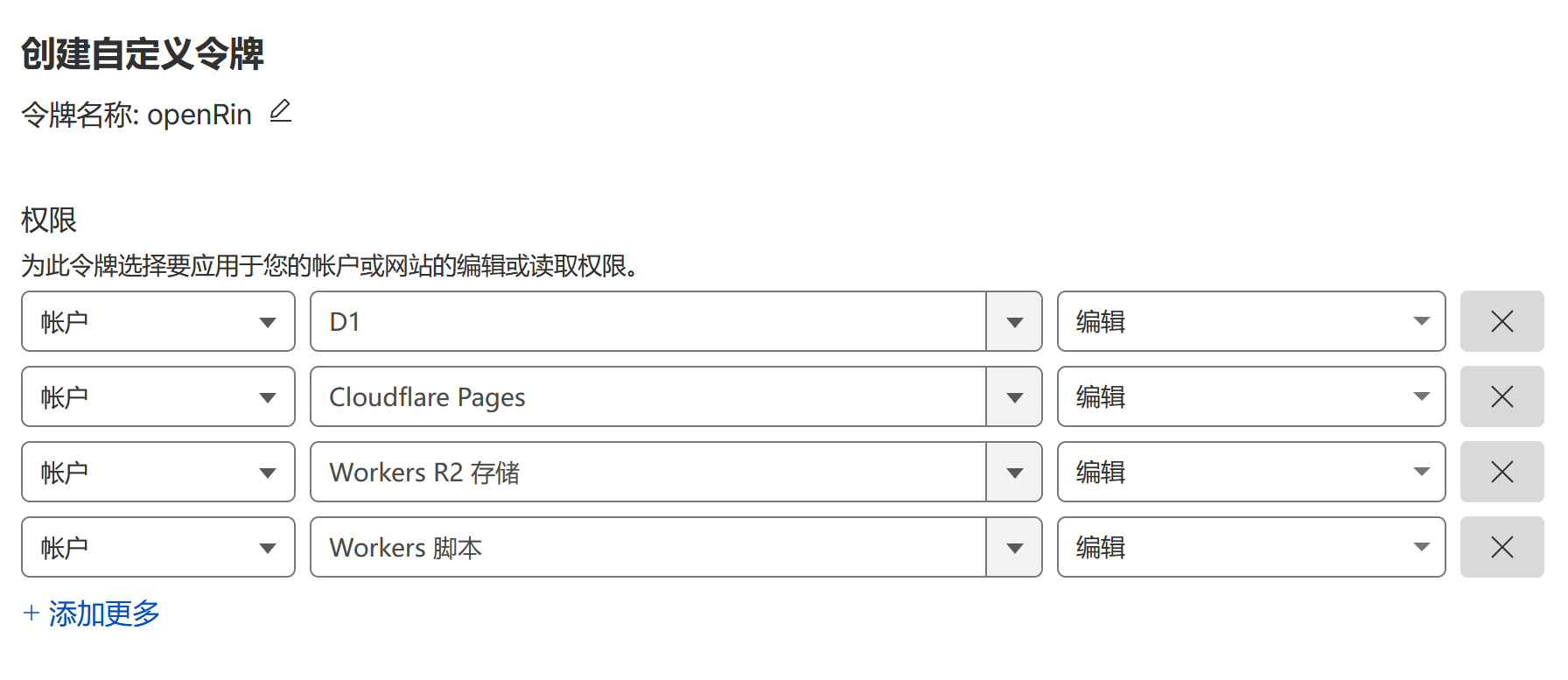
创建完成后保存令牌
第二步:配置 GitHub Secrets
- 在您 fork 的仓库页面,点击 "Settings" 标签
- 在左侧菜单中,展开 "Secrets and variables",选择 "Actions"
- 点击 "New repository secret" 按钮,添加以下 Secrets:
必需 Secrets
提示: JWT_SECRET 可以是任意长度的随机字符串,例如:
MySecretKey123!@#
登录配置 Secrets
Rin 目前支持账号密码登录与 Github OAuth 登录,可二选一或同时配置
账号密码登录(推荐)
GitHub OAuth 登录(可选)
如果您想使用 GitHub 账号登录,请参考高级配置部分添加 OAuth 配置。
提示: 账号密码登录和 GitHub OAuth 登录可以同时启用,用户可以在登录页面自由选择登录方式。
第三步:触发部署
- 进入仓库的 "Actions" 标签
- 在左侧选择 "Build" 工作流
- 点击 "Run workflow" 按钮
- 保持默认分支(main),点击 "Run workflow"
部署过程大约需要 3-5 分钟。您可以在 Actions 页面查看部署进度。
提示: 部署脚本会自动配置前端环境变量,无需手动配置。您可以在 GitHub Variables 中自定义网站名称、描述等(可选)。
第四步:访问您的博客
部署完成后,您可以通过以下地址访问:
- 前端页面:
https://rin-client.pages.dev(或您在PAGES_NAME中设置的名称) - 后端 API:
https://rin-server.your-account-id.workers.dev
第五步:首次登录
- 访问前端页面
- 点击右上角的登录图标
- 使用您在 Secrets 中设置的
ADMIN_USERNAME和ADMIN_PASSWORD登录 - 登录后,点击头像进入 个人资料 页面,可以修改昵称和上传头像
发布第一篇文章
- 登录后,点击右上角的 "写作" 按钮
- 填写文章标题和内容
- 点击 "发布" 按钮
🎉 恭喜!您的 Rin 博客已经成功部署并发布了第一篇文章!
高级配置
自定义域名
- 登录 Cloudflare Dashboard
- 进入 Pages > 您的项目 > 自定义域
- 按照提示添加您的域名
图片存储配置
Rin 支持两种存储方式:Cloudflare R2(推荐)或 S3 兼容存储。
使用 Cloudflare R2(推荐)
如果未配置任何 S3 环境变量,部署脚本会自动尝试使用 Cloudflare R2。您只需在 GitHub Variables 中设置:
部署脚本会自动构建 R2 的 endpoint 和 access host。如果您希望使用自定义域名访问图片,可以额外设置:
使用 S3 兼容存储
如果您需要使用其他 S3 兼容存储(如 AWS S3、MinIO 等),需要完整配置以下 Secrets:
以及以下 Variable(可选):
GitHub OAuth 配置
如果您想使用 GitHub 账号登录:
- 访问 GitHub Settings > Developer settings > OAuth Apps
- 点击 "New OAuth App"
- 填写应用信息:
- Application name: Rin Blog
- Homepage URL: 您的前端页面地址
- Authorization callback URL:
https://your-worker-name.your-account-id.workers.dev/user/github/callback
- 创建后,获取 Client ID 和 Client Secret
- 在 GitHub Secrets 中添加:
RIN_GITHUB_CLIENT_IDRIN_GITHUB_CLIENT_SECRET
故障排除
部署失败
- 检查 GitHub Secrets 是否正确配置
- 查看 Actions 日志获取详细错误信息
- 确保 Cloudflare 账户有 Workers、Pages、D1 的权限
无法登录
- 确认
ADMIN_USERNAME和ADMIN_PASSWORD已正确设置 - 检查 Worker 日志查看认证错误
- 清除浏览器缓存后重试
数据库迁移失败
部署脚本会自动运行数据库迁移。如果失败:
- 手动进入 Cloudflare Dashboard > D1
- 找到您的数据库,点击 "Console"
- 手动执行迁移 SQL(参考
server/migrations/目录下的文件)
GitHub Actions 工作流
仓库包含多个 GitHub Actions 工作流,用于自动化测试、构建和部署:
CI 工作流 (ci.yml)
每次推送和 Pull Request 时运行,检查代码质量:
- TypeScript 类型检查
- 代码格式化验证
- 构建验证
测试工作流 (test.yml)
每次推送和 PR 时运行全面的测试:
- 服务端测试:使用 Bun 的单元测试和集成测试
- 客户端测试:使用 Vitest 的组件测试
- 覆盖率报告:上传覆盖率到 Codecov
构建工作流 (build.yml)
在推送到 main 和 develop 分支时运行:
- 构建前端和后端
- 验证构建产物
- 成功后触发部署工作流
部署工作流 (deploy.yml)
手动触发或由构建完成时触发:
- 部署前端到 Cloudflare Pages
- 部署后端到 Cloudflare Workers
- 运行数据库迁移
PR 预览
创建 Pull Request 时,会自动生成预览部署,方便在合并前测试更改。
更新博客
当有新版本发布时:
- 在您的 fork 仓库页面点击 "Sync fork"
- 点击 "Update branch"
- 部署会自动触发
或者手动更新: